Thursday, May 22, 2014

6° Practica Explorador de Archivos


Práctica Tablas en Word ---  Explorador de archivos


1. Abrir un documento nuevo en Word. Configurar las márgenes en 3 cm superior e inferior. 2 cm izquierda y derecha. Tamaño de papel Carta. Orientacientación de papel Horizontal. Elaborar la siguiente Tabla siguiendo las indicaciones del profesor

2.  Abrir el Explorador de Windows y posteriormente generar la siguiente estructura de carpetas en la biblioteca Documentos.
3. Abrir Word y en el documento en blanco que se presenta ingresar el siguiente texto: “La ciencia que estudia el mundo vegetal se denomina Botánica”. Posteriormente guardar el documento el nombre Generalidades Mundo Vegetal en la carpeta Mundo Vegetal.

4. Crear una nueva carpeta nombrada como Peces dentro de la carpeta Vertebrados.

5. Cerrar el archivo de Word donde realizó la tabla y moverlo a la carpeta Vertebrados.

Tuesday, May 20, 2014

9° Trucos de formato


9 Word - Trucos de formato

1. Abrir el documento Algunos trucos de formato realizar leer la explicación 1. Copiar formato y luego ir a la primera práctica que se denomina 1. Copiar formato, desarrollarla utilice el archivo decálogo para resolver la actividad.


----


Thursday, May 15, 2014

6° Explorador de archivos


Ingresar a la explicación

Explorador de archivos

Crear Carpetas - Organizar - Nombrar - Renombar

Eliminar Carpetas

Mover archivos y carpetas

Wednesday, May 14, 2014

7° Presentación Patron de diapositivas


Logro

CREA PLANTILLAS DE DISEÑO A PARTIR DE LA MODIFICACIÓN DEL PATRON DE DIAPOSITIVAS EN PRESENTACIONES DE POWERPOINT Y LAS UTILIZA EN EXPOSICIONES

1. Consultar en la ayuda de PowerPoint y/o en Internet ¿Qué es, para qué sirve, cómo se modifca? los siguientes temas:
  • Diseño de diapositiva Ayuda
  • Estilo de diapositiva
        Variantes - Combinación de colores, Ayuda 1 ----- Ayuda2
         Tema Ayuda
         Patrón de diapositivas, Ayuda
         Plantilla de diseño, Ayuda

         Plantillas y Temas

2. Realizar una presentación en PowerPoint con el siguiente contenido:
  • Crear una diapositiva por cada tema consultado en la que escriba con sus palabras la explicación correspondiente.
  • En una diapositiva de la presentación crear mapa de ideas en el que relacione todos los términos consultados en el punto 1.
3. Enviar presentación a jdanielsl_ch@yahoo.es

Monday, May 12, 2014

9° Columnas - Explicación y Práctica


COLUMNAS EN WORD

Objetivo: A partir de la explicación y la práctica configurar documentos en columnas en el procesador de texto. De igual forma aplicar los procedimientos para configurar bordes y sombreados en un documento de Word.

1. Explicación y práctica

2. Archivo NOVATICA para la práctica

3. Solución


4. 

Friday, May 9, 2014

7° Crear y guardar Temas en PowePoint


1. Crear un tema en PowerPoint modificando el patrón de diapositivas, de acuerdo a la explicación dada por el profesor y con la ayuda del siguiente VIDEO.

2. Guardar el tema en el computador en el cual se encuentra trabajando.

Monday, May 5, 2014

8° Sustentación


Abrir el archivo que se encuentra a continuación y desarrollar el ejercicio en Publisher

Sustentación 8 Periodo 1

Enviar el archivo a jdanielsl_ch@yahoo.es

7 Sustentación


Dar clic en el link que se muestra a continuación, descargar el archivo y realizar la sustentación en él, al finalinzar envviar a jdanielsl_ch@yahoo.es

Sustentación 7° Informática

Saturday, April 26, 2014

Actividades de superación 7° - 8° - 9°


ACTIVIDADES DE SUPERACIÓN PERIODO 1

Estas actividades ya fueron puestas en la página del Colegio.

Superación 7°

Superación 8°

Superación 9°

Friday, April 25, 2014

7° Logros - Patrón de diapositivas


Logro

CREA PLANTILLAS DE DISEÑO A PARTIR DE LA MODIFICACIÓN DEL PATRON DE DIAPOSITIVAS EN PRESENTACIONES DE POWERPOINT Y LAS UTILIZA EN EXPOSICIONES

1. Consultar en la ayuda de PowerPoint y/o en Internet ¿Qué es, para qué sirve, cómo se modifca? los siguientes temas:
  • Diseño de diapositiva Ayuda
  • Estilo de diapositiva
        Variantes - Combinación de colores, Ayuda 1 ----- Ayuda2
         Tema Ayuda
         Patrón de diapositivas, Ayuda
         Plantilla de diseño, Ayuda

         Plantillas y Temas

2. Realizar una presentación en PowerPoint con el siguiente contenido:
  • Crear una diapositiva por cada tema consultado en la que escriba con sus palabras la explicación correspondiente.
  • En una diapositiva de la presentación crear mapa de ideas en el que relacione todos los términos consultados en el punto 1.
3. Enviar presentación a jdanielsl_ch@yahoo.es

Thursday, April 24, 2014

8 Tablas - Ejercicio


Aplicar columnas y tablas 

1. Elaborar una Publicación en Publisher que resuelva los siguientes interrogantes:
    • ¿Cuál de los artefactos creados por el hombre es el que más te llama la atención? 
    • ¿Quien lo creo? - ¿En que año? - ¿Cómo funciona? - ¿Cómo ha evolucionado? - ¿de qué materiales está elaborado? - ¿Qué le mejoraría?
    2. Guardar el archivo y enviar copia a jdanielsl_ch@yahoo.es

    Aplicaciones para mejorar el archivo

    Armar Collage - Imagenes

    Quitar Fondo


    6° El sistema operativo


    EL SISTEMA OPERATIVO


    1. Ingresar a Word y configurar las siguiente márgenes

    • Superior 3 cm -- Inferior 3 cm -- Izquierdo 4 cm -- Derecho 2 cm
    • Tamaño de papel Carta

    2. Consultar en Internet y en el documento de Word escribir (escribir fuentes de información)
    • ¿Qués el sistema operativo?
    • Escribir 3 funciones del sistema operativo
    • Escribir 2 ejemplos de sistemas operativos diferentes a Windows, incluir imágenes
    • Dar ejemplos de artefactos tienen sistema operativo

    3. Presentación Sistema Operativo


    5. Evolución del sistema operativo Windows


    6° Logro Segundo Periodo


    Logro 2 periodo

    RECONOCE QUÉ ES EL SISTEMA OPERATIVO WINDOWS, SU ENTORNO Y OPERA LAS FUNCIONES BÁSICAS DEL EXPLORADOR DE ARCHIVOS Y MI PC.

    Temas
    ♦ Evolución histórica de los sistemas operativos.
    ♦ Escritorio del sistema operativo Windows
    ♦ Explorador de archivos y/o Mi PC
    ♦ Propiedades del sistema
    ♦ Panel de Control

    Wednesday, April 23, 2014

    7° Artefactos


    1. Elaborar una presentación en PowerPoint que resuelva los siguientes interrogantes:
    • ¿Cuál de los artefactos creados por el hombre es el que más te llama la atención? 
    • ¿Quien lo creo? - ¿En que año? - ¿Cómo funciona? - ¿Cómo ha evolucionado? - ¿de qué materiales está elaborado? - ¿Qué le mejoraría?
    2. Elaborar un dibujo del artefacto que usted escogió utilizando formas de PowerPoint y las opciones de combinar, unir, restar.
    3. Agregar efectos de animación a la presentación.

    4. Guardar el archivo y enviarlo a jdanielsl_ch@yahoo.es

    Monday, April 21, 2014

    9 Márgenes y Secciones Word


    Logro Periodo 2
    PRODUCE DOCUMENTOS EN EL PROCESADOR DE TEXTO DE ACUERDO A LAS NORMAS PARA LA PRESENTACIÓN DE TRABAJOS ESCRITOS APLICANDO COMANDOS RÁPIDOS DE SECCIONES Y FORMATO PARA SOCIALIZAR SU PRODUCCIÓN TEXTUAL.

    Temas
    ♦ Márgenes y secciones (tipos de saltos de sección. Insertar, modificar, eliminar saltos de sección
    ♦ Comandos rápidos de formato (copiar y pegar formato, copiar formato entre secciones, formato rápido con teclas, textos sin numeración o viñetas en listas, liberar formato, texto automático, convertir hipervínculos activos en texto normal.

    ♦Normas técnicas para presentación de trabajos escritos (márgenes, tamaño de papel y fuente, alineación, interlineado, portada)


    ACTIVIDAD MÁRGENES Y SECCIONES

    Abrir la actividad que se encuentra en el archivo Márgenes y Secciones

    Descargar el Archivo el hombre virtual


    8° Publisher - Tablas


    Logro Periodo 2:

    ELABORA DIFERENTES TIPOS DE PUBLICACIONES APLICANDO APROPIADAMENTE LAS OPCIONES DE MICROSOFT PUBLISHER PARA SOCIALIZAR SU PRODUCCIÓN TEXTUAL

    Temas

    ♦ Columnas
    ♦ Tablas
    ♦ Formato de texto y párrafo
    ♦ Conectar marcos de texto
    ♦ Folleto
    ♦ Boletín
    ♦ Calendario

    PUBLISHER


    1. Consultar en la ayuda de Publisher y/o en Internet y tomar apuntes en el cuaderno acerca de los siguientes procedimientos:
        a. Procedimiento para dividir un cuadro de texto en Columnas
        b. Procedimiento para insertar una tabla y escribir texto en ella
        c. Procedimiento para cambiar el tamaño de la tabla
        d. Procedimiento para cambiar el ancho de las columnas y alto de las filas
        e. Procedimiento para colocar bordes y relleno a la tabla

    2. Elaborar la siguiente tabla aplicando los procedimientos consultados anteriormente


    Friday, April 11, 2014

    7-1 Actividad de Clase


    1. Elaborar una presentación en PowerPoint que resuelva los siguientes interrogantes:
    • ¿Cuál de los artefactos creados por el hombre es el que más te llama la atención? 
    • ¿Quien lo creo? - ¿En que año? - ¿Cómo funciona? - ¿Cómo ha evolucionado? - ¿de qué materiales está elaborado? - ¿Qué le mejoraría?

    • 2. Elaborar un dibujo del artefacto que usted escogió utilizando formas de PowerPoint, y las opciones de combinar, unir, restar.
    3. Agregar efectos de animación a la presentación

    4. Guardar el archivo y enviarlo a jdanielsl_ch@yahoo.es

    Thursday, April 10, 2014

    6. Word - Normas de Seguridad.


    Abrir un documento de Word
    Configurar las márgenes en Izquierdo 4 cm, Derecho 2 cm, Superior 3, Inferior 3
    1. Escribir Normas de seguridad Eléctrica en el hogar
    2. Incluir en el documento imágenes que apoyen lo dicho
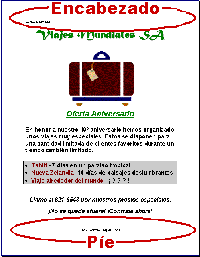
    3. Incluir Un encabezado con el Título del trabajo
    4. Incluir Un Pie de Página con el nombre y curso de quienes elaboraron el trabajo

    VER LOS VIDEOS QUE SE ENCUENTRAN EN LA SIGUIENTE LISTA

    Segurito: Agárrate a tu vida.
    Segurito: Seguridad Vial, Buen uso del cinturón de seguridad.
    Educación vial.
    Normas de seguridad en el laboratorio.
    Normas de seguridad eléctrica en el baño. 
    Normas de seguridad para la escalera eléctrica. 

    Wednesday, April 9, 2014

    9° Calameo


    ACTIVIDAD CALAMEO


    1. Ingresar a la página de calameo
    2. Inciar sesión conectando la cuenta de facebook o creando una cuenta
    3. Oprimir el botón crear publicación
    4. Seleccione la presentación elaborada en la clase anterior
    5. Explore las opciones que se encuentran en la ficha crear documento. Configure su publicación por último inicie la carga.
    6. Utilice la opción compartir para copiar el código de insersión. y pegue el código en la misma entrada en la que insertó el vídeo de la clase anterior.

    Friday, April 4, 2014

    7-3 LISTA DE CHEQUEO Y Actividad de Clase


    1. Cada estudiantes debe diligenciar el formulario que corresponde a los criterios de evaluación de la lista de chequeo dando clic aquí. Al finalizar debe dar clic en la opción de enviar (sumit) formulario para que las respuestas sean revisadas por el profesor.

    2. Elaborar una presentación en PowerPoint que resuelva los siguientes interrogantes:
    • ¿Cuál de los artefactos creados por el hombre es el que más te llama la atención? 
    • ¿Quien lo creo? - ¿En que año? - ¿Cómo funciona? - ¿Cómo ha evolucionado? - ¿de qué materiales está elaborado? - ¿Qué le mejoraría?

    • 3. Elaborar un dibujo del invento utilizando formas de PowerPoint, y las opciones de combinar, unir, restar
    4. Agregar efectos de animación a la presentación

    5. Guardar el archivo y enviarlo a jdanielsl_ch@yahoo.es

    Monday, March 31, 2014

    9° Incrustar páginas - Juegos en el blog


    1. Consultar en Internet procedimiento para incrustar páginas o juegos en Blogger

    2. Elaborar una presentación en Power Point - Máximo 4 Diapositivas explicandoel procedimiento

    3. Guardar la presentación como video y subir el video a Youtube

    4. Crear una entrada de blog para explicar el procedimiento elaborado

    5. Incrustar un Juego en su sitio blog.

    6. Insertar en una entrada de blog el video que subió a Youtube


    CALAMEO ---


    Thursday, March 13, 2014

    6° Ejercicio Teclado Fila Guia


    ACTIVIDAD


    Realizar práctica de digitación teniendo presente la posición incial en el teclado  clic aquí

    Wednesday, March 12, 2014

    Monday, March 10, 2014

    8° Publisher - Alinear / Ordenar / Distribuir - Infografías


    1. Ingresar a Publisher repasar los siguientes procedimientos: Ordenar - Alinear - Distribuir Objetos (formas, imágnes, cuadros de texto, etc)

    2. Leer las siguientes imágnes


    Thursday, March 6, 2014

    6° Logro 2 y Actividad Teclado


    Logro 2

    COMPRENDE EL PROPÓSITO Y LA IMPORTANCIA DE ADQUIRIR TÉCNICAS ADECUADAS DE DIGITACIÓN Y LAS APLICA COMPETENTEMENTE PARA INTERACTUAR CON EL SOFTWARE ESPECIALMENTE EN LA PRODUCCIÓN TEXTUAL

    Temas

    ♦ Partes que conforman el teclado (consola, teclas, luces indicadoras, cable, conector).
    ♦ Zonas del teclado (alfanumérica, de navegación, numérica, de funciones).
    ♦ Teclas impresoras (letras, números, signos, etc.) y las complementarias (mayúscula, control, retroceso, etc.).
    ♦ Técnica de digitación
    ♦ Configuración distribución de teclado.


    ACTIVIDAD

    En la presentación (archivo) de la clase anterior realizar la siguiente actividad:

    1. Consultar en Internet imágenes donde se muestre las partes del teclado consola, teclas, luces indicadoras, cable, conector
    2. Consultar en Internet imágenes donde se muestren las zonas del teclado: alfanumérica, de navegación, numérica, de funciones
    3. Realizar práctica de digitación teniendo presente la posición incial en el teclado  clic aquí

    Posición inicial y Ejercicio Fila Guía


    Actividad Teclado

    Tuesday, March 4, 2014

    9° - Blogger


    • Ingresar a Blogger utilizando su cuenta de Google.
    • Crear su espacio Blog con el título que usted desee - .
    • Personalizar el espacio del blog modificando diseño y plantilla

    Consultar en internet y explicar con sus propias palabras en una entrada de blog
    • ¿Qué es un Blog, sus principales características y usos?
    • ¿Cuál es la diferencia entre un Blog y una página Web?
    • Sobre qué temas le gustaría a usted publicar en su espacio Blog

    Friday, February 28, 2014

    7° Ordenar - Alinear - Distribuir


    1. Consultar en Internet y Explorar en PowerPoint las siguientes opciones de formas (auto-formas):
    • Ordenar - Organizar
    • Alinear
    • Distribuir
    2. Elaborar en PowerPoint, un esquema de formación para la presentación del desfile deportivo demarcando los tres cursos y en lo posible utilizar los colores representativos que debería llevar cada curso. Aplicar los comandos consultados en el punto anterior

    3. Guardar el archivo en el computador y enviar una copia a jdanielsl_ch@yahoo.es

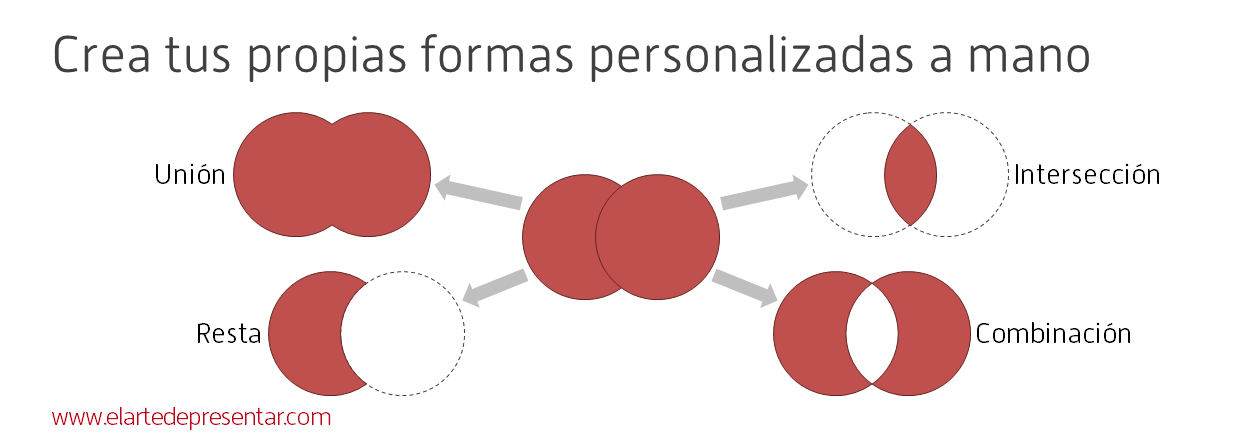
    3. Observar las siguientes figuras las cuales fueron realizadas utilizando la opción combinar formas que se encuentra dentro en FORMATO - INSERTAR FORMAS


    Thursday, February 27, 2014

    8° Publisher - Introducción


    8° Publisher - Introducción

    1. Ver la Guía rápida

    2. Descargar y ver la siguiente presentación - Link solo sala de informática


    Mateo ... mateo.alejandro@live.com mateo.alejandro@hotmail.com

    Johan ... gohan272009@hotmail.com

    6° Ergonomía


    Resultados


    ERGONOMÍA 
    1. Consultar en Internet tres definiciones de ergonomía
    2. Escribir con sus palabras la definición en el cuaderno
    3. Elaborar una presentación que contenga:
    - Definición de Ergonomía
    - Importancia de la ergonomía al trabajar en el Pc
    - Pegar una imagen en la que se muestre una postura adecuada frente al computador
    - Escribir que aspectos deberían cambiar en el sitio donde usted tiene su computador para mejorar las condiciones de trabajo en el mismo.


    De acuerdo al trabajo elaborado sobre las partes del computador realizar corrección del Quiz partes del computador y presentar nuevamente el test dando clic aquí

    Friday, February 21, 2014

    7° Desfile deportivo


    7° Desfile deportivo

    Pantalla compartída.... Explicación

    1. Presentación desfile

    2. A partir de una lluvia de ideas Elaborar un mapa de ideas en el que se exponga las propuestas de participación del curso en el desfile deportivo.


    Explicación dibujar lineas conectoras en PowerPoint

    Thursday, February 20, 2014


    6° Partes del computador

    1. Completar la actividad de la clase pasada consultando en internet las definiciones de las diferentes partes del computador mencionadas en la presentación. (consultar varias fuentes, escribir con sus palabras, colocar la fuentes de información

    2. Desarrollar el siguiente cuestionario 


    Wednesday, February 19, 2014

    9° Trabajo Google Drive - Tutorial


    Google Drive - 

    Organizar grupos de trabajo (máximo de cuatro personas - máximo dos computadores), definir quien será el propietario del archivo para que invite (comparta) el archivo a los demás compañeros del grupo. Distribuir responsabilidades para elaborar los puntos siguientes.

    1. Elaborar una presentación en Google drive, en la que se explique el procedimiento para:

    • crear carpetas en Google drive
    • subir archivos a Google drive
    • crear documentos o presentaciones en Google Drive
    • compartir archivos para ver y compartir archivos para editar en Google Drive
    2. La presentación deberá incluir imágenes relacionadas con los procedimientos explicados y pueden ser descargas de Internet o utilizando el procedimiento de captura de pantalla con la tecla [Impr Pant]

    3. Compartir el archivo con jdanielsl_ch@yahoo.es en modo ver

    4. Explorar la opción de creación de dibujo en Google drive y elaborar un mapa de ideas con los procedimientos explicados en el punto 1. el mapa puede ser elaborado por cada grupo de trabajo (2 computadores de manera compartida) o por cada grupo de computador.


    Friday, February 7, 2014

    8 Mapas conceptuales


    Actividad 2

    Consultar:
    - Qué es aprendizaje visual
    - Ejemplos de organizadores gráficos
    - Escribir las principales características de un mapa conceptual

    Actvidad 1
    Después de escribir sus respuestas en Word, pegar sus respuestas como comentario en la presente entrada.

    Mapas Conceptuales

    Ejemplos


    Aplicación Web para elaborar mapas conceptuales bubbl.us Ejemplo


    Elaborar lista de conceptos relevantes y de menor importancia. con palabras enlace

    APLICACIÓN PRÁCTICA:

    El átomo y la electricidad
    Los griegos y John Dalton creyeron haber dado con la menor porción de materia que no podía ser dividida: el átomo. No obstante, el átomo está compuesto por partículas relacionadas entre sí: el núcleo y los electrones que giran alrededor del núcleo.
    El núcleo está formado a su vez, por otras partículas llamadas protones y neutrones, las que pueden desintegrarse en otras partículas más pequeñas que se encuentran en estudio.
    Las diferencias entre las partículas es la carga. Los electrones son partículas con carga eléctrica negativa y los protones, con carga eléctrica positiva. Los neutrones son partículas sin carga eléctrica; por eso son neutras.
    Un átomo tiene la misma cantidad de cargas positivas en el núcleo que de cargas negativas fuera de él, pues presenta la misma cantidad de protones que de electrones.
    Si un átomo pierde electrones queda con carga positiva y si gana electrones, queda con carga negativa.
    Hay ciertos materiales, como el plástico y el vidrio que, al ser frotados, adquieren un tipo de electricidad llamada estática en la que los electrones no se mueven por todo el objeto y quedan retenidos en la parte de la superficie frotada. La corriente eléctrica, en cambio, es el movimiento de los electrones a través de ciertos materiales.
    Aquellos materiales a través de los cuales los electrones se desplazan fácilmente (ej.: metales) se los llama conductores. En cambio, los materiales que no dejan pasar la corriente eléctrica (ej.: plástico, vidrio) se llaman aislantes.
    La energía eléctrica se puede transformar en otras formas de energía. Así, al encender una lámpara, se transforma la energía eléctrica en energía luminosa y en una plancha, en energía calórica.

    Aplicación Cmaptools

    Thursday, February 6, 2014

    6-2 Logro y actividad


    Logro

    COMPRENDE LA INTERACION ENTRE HARDWARE Y SOFTWARE Y EXPLICA CON SUS PALABRAS EN PRESENTACIONES MOSTRANDO USO ADECUADO DEL VOCABULARIO TECNOLOGICO 

    Actividad 

    Ingresar a las siguiente página dar clic aquí
    Crucigrama Hardware y Software