Wednesday, September 24, 2014

7-2 Encuesta Clima Escolar - Actividad Scratch


1. Resolver la encuesta de Clima escolar dando Clic Aquí (seguir las indicaciones dadas por la profesora) -

Organizarse en grupos de trabajo como se muestra a continuación Listado grupos de trabajo

Objetivo

Aproximarse al conocimiento del entono de trabajo de Scratch y experimentar con algunos proyectos que se encuentran en la página scratch.mit.edu

 Acerca de Scratch

Con Scratch puedes programar tus propias historias interactivas, juegos y animaciones — y compartir tus creaciones con otros en la comunidad en línea.
Scratch ayuda a los jóvenes a aprender a pensar creativamente, razonar sistemáticamente, y trabajar colaborativamente — habilidades esenciales para la vida en el siglo XXI.

ACTIVIDAD


2. Ingresar a la página de Scratch y registrarse (algunos lo hicieron la clase anterior, los que no lo han hecho deben registrarse dando clic en únete aquí)

3. Para familiarizarse con el entorno Scratch y recordar algunos procedimientos básicos en la elaboración de los proyectos deberán realizar el siguiente ejercicio. Se abrirá una ventana, en la parte derecha aparece una lista de 13 pasos, estos deberán realizarse en el orden en el que aparecen dando clic en cada uno de ellos y replicando el procedimiento según se muestra en el vídeo. Guardar el proyecto

4. Ingresar a Actividades cortas explorar cada una de las actividades ejecutándolas (bandera verde), dar clic en VER POR DENTRO para ver los comandos. Después de observar varios proyectos, crear un proyecto a partir los proyectos observados, guardar el proyecto. Guardar proyecto.

Los proyectos realizados se revisarán en la próxima clase.

Monday, September 22, 2014

9° Logro


1. Logro

PROPONE Y COMUNICA SOLUCIONES A UNA PROBLEMÁTICA DE SU ENTORNO ESCOLAR APLICANDO EL MODELO BIG6 PARA LA SOLUCIÓN DE PROBLEMAS DE INFORMACIÓN

Temas

♦ Big6
♦Hoja de cálculo
♦Diagramas de flujo
♦ Entorno de programación SCRATH


8-1 Encuesta - Retroalimentación Evaluación - Revisión clase anterior - Logro periodo 4


1. Encuesta Clima escolar

2. Retro alimentación Evaluación Final

3. Revisión  - retroalimentación trabajo clase anterior

4. Logro 4 periodo

Friday, September 19, 2014

7-1 Notas Finales - Retroalimentación Evaluación - Logro cuarto periodo - Actividad Scratch


- Logro cuarto periodo

PROPONE Y COMUNICA SOLUCIONES A UNA PROBLEMÁTICA DE SU ENTORNO ESCOLAR APLICANDO EL MODELO BIG6 PARA LA SOLUCIÓN DE PROBLEMAS DE INFORMACIÓN

Temas


♦ Entorno de programación SCRATH 
♦ Modelo Big 6
♦ Editor de publicaciones
♦ Hoja de cálculo – Excel


Objetivo

Aproximarse al conocimiento del entono de trabajo de Scratch y experimentar con algunos proyectos que se encuentran en la página scratch.mit.edu

 Acerca de Scratch

Con Scratch puedes programar tus propias historias interactivas, juegos y animaciones — y compartir tus creaciones con otros en la comunidad en línea.
Scratch ayuda a los jóvenes a aprender a pensar creativamente, razonar sistemáticamente, y trabajar colaborativamente — habilidades esenciales para la vida en el siglo XXI.

ACTIVIDAD
1. Ingresar a la página de Scratch y registrarse como usuario, para ello deberá dar clic en la opción Únete a Scratch.

2. Ver 3 ejemplos de los que aparecen en la página, en cada uno deberá: Dar clic en el ejemplo, presionar la bandera verde para ejecutar el proyecto. Después de ver el ejemplo en funcionamiento dar clic en el botón Ver dentro.  Modifique algunos de los comandos para ver los cambios que se generan en el proyecto.

3. Volver a Scratch y dar clic en el botón Pruébalo para realizar su propio proyecto, Ejecutar los pasos que aparecen en Getting Started with Scratch.


8-2 Nota final - Retroalimentación Evaluación - Logro periodo 4- ° Ejercicio Excel -


Logro

GESTIONA LOS RECURSOS DE ALMACENAMIENTO EN LINEA, ESPACIO PERSONAL, BLOG Y GRUPOS PUBLICANDO SU PRODUCCIÓN TEXTUAL Y GRÁFICA PARA DARLA CONOCER A OTRAS PERSONAS APROVENCHANDO SU CUENTA PERSONAL DE OUTLOOK

7-3 Notas finales - Logro Periodo 4 - Actividad


- Logro cuarto periodo

PROPONE Y COMUNICA SOLUCIONES A UNA PROBLEMÁTICA DE SU ENTORNO ESCOLAR APLICANDO EL MODELO BIG6 PARA LA SOLUCIÓN DE PROBLEMAS DE INFORMACIÓN

Temas

♦ Entorno de programación SCRATH 
♦ Modelo Big 6
♦ Editor de publicaciones
♦ Hoja de cálculo – Excel


Objetivo

Aproximarse al conocimiento del entono de trabajo de Scratch y experimentar con algunos proyectos que se encuentran en la página scratch.mit.edu

 Acerca de Scratch

Con Scratch puedes programar tus propias historias interactivas, juegos y animaciones — y compartir tus creaciones con otros en la comunidad en línea.
Scratch ayuda a los jóvenes a aprender a pensar creativamente, razonar sistemáticamente, y trabajar colaborativamente — habilidades esenciales para la vida en el siglo XXI.

ACTIVIDAD
1. Ingresar a la página de Scratch y registrarse como usuario, para ello deberá dar clic en la opción Únete a Scratch.

2. Ver 3 ejemplos de los que aparecen en la página, en cada uno deberá: Dar clic en el ejemplo, presionar la bandera verde para ejecutar el proyecto. Después de ver el ejemplo en funcionamiento dar clic en el botón Ver dentro.  Modifique algunos de los comandos para ver los cambios que se generan en el proyecto.

3. Volver a Scratch y dar clic en el botón Pruébalo para realizar su propio proyecto, Ejecutar los pasos que aparecen en Getting Started with Scratch.


Thursday, September 18, 2014

6° Logro Cuarto Periodo


ACTIVIDAD


Nota Final Tercer periodo

1. Enviar una copia del logro y los temas a su correo electrónico

LOGRO 4° Periodo

PROPONE Y COMUNICA SOLUCIONES A UNA PROBLEMÁTICA DE SU ENTORNO ESCOLAR, DEFINE EL PROBLEMA,  PLANTEA UNA PREGUNTA INICIAL E IDENTIFICA, FUENTES DE INFORMACIÓN NECESARIAS UTILIZANDO EL MODELO BIG6

Temas

♦ Editor de presentaciones
♦ Big6
♦ Algoritmos

2. Elaborar una presentación en PowerPoint cuyo tema sea LOS ALGORITMOS. La presentación debe contener:

a. Diapositiva de título
b. Definición de algoritmo - incluir fuente de información
c. Diapositiva en la que aparezcan ordenados los siguientes pasos para lavarse los dientes. Deben estar los 14 pasos

- Cerrar la llave del lavamanos
- Abrir la llave del lavamanos
- Tomar la crema dental
- Enjuagarse la boca
- Abrir la llave del lavamanos
- Tapar la crema dental
- Destapar la crema dental
- Tomar el cepillo de dientes
- Aplicar crema dental al cepillo
- Remojar el cepillo con la crema dental
- Secarse la cara y las manos con una toalla
- Frotar los dientes con el cepillo
- Cerrar la llave del lavamanos
- Enjuagar el cepillo

3. Insertar imágenes a la presentación, colocar animación a los objetos (cuadros de texto - imágenes) y transición a las diapositivas.

4. Guardar el archivo y enviar una copia al correo jdanielsl_ch@yahoo.es

Monday, September 15, 2014

Friday, September 12, 2014

Friday, August 29, 2014

8 - Excel Graficación


1. Elaborar tabla de distribución

2. Elaborar gráfica - Apoyarse en los siguientes enlaces

- Crear mini gráficos
- Crear gráficos automáticamente
- Crear gráficos manualmente

7° Búsquedas Avanzadas - Metabuscadores


METABUSCADORES

1. Cómo funcionan los motores de búsqueda
2. Explicar algunas de las funciones de las opciones avanzadas de búsqueda de Google
3. Explicar qué son los metabuscadores, dar ejemplos
4. Ejercicio práctico

Friday, August 22, 2014

7° Netiqueta del Correo electrónico y Netiqueta de la Mensajería Instantanea


NETIQUETA


1. Elaborar una presentación dando respuesta a los siguientes interrogantes. (Recuerde colocar las fuentes de información)
·         Explicar con sus palabras el concepto de NETIQUETA
·         Explicar algunas normas de la NETIQUETA DEL CORREO ELECTRÓNICO – Lectura de apoyo
·         Explicar algunas normas de la NETIQUETA DE LA MESNAJERÍA INSTANTANEA – Lectura de apoyo
·         Realizar la lectura Etiqueta en la red, en ella encuentra consejos para estudiantes, con base en ella escribir otros consejos que usted daría a sus compañeros para hacer uso adecuado de la Internet y el correo electrónico. 
2. Guardar el archivo en la carpeta documentos
3. Ingresar a su correo electrónico y verificar que en ella tenga la categoría de contactos que corresponde a su grupo, ella debe tener como mínimo 5 contactos de compañeros de curso y también debe tener como contacto al profesor (jdanielsl_ch@yahoo.es ) 
4. Enviar un correo electrónico a la categoría que corresponde a su grupo. En el asunto debe colocar 7-3 y el nombre de quienes están enviando el correo. En el mensaje escribir su opinión acerca de las normas de la NETIQUETA y adjuntando la presentación elaborada. Recuerde seguir las normas de la NETIQUETA para el correo.
5. Ir a su bandeja de entrada en el correo electrónico y Mover a la carpeta Info2014 todos los correos que le envíen sus compañeros en la clase de hoy.
   Nota: Si no puede abrir la Lectura de apoyo ingresar a través del siguiente dirección: 


Thursday, August 21, 2014

6° Netiqueta


NETIQUETA

1. Observar el video que se muestra al ingresar a la página http://www.netiquetate.com/

2. En el archivo de la clase anterior elaborar una diapositiva explicando con sus palabras lo que es la NETIQUETA

3.  De acuerdo a la distribución que haga el profesor explicar en diapositivas una de las normas que se encuentran en los anima consejos de la página http://www.netiquetate.com/ (agregar imágenes, dar ejemplos)

Tuesday, August 19, 2014

9° Notas al pie


1. Elaborar un listado de fichas que se encuentran en el parque de las palmas y el parque de los mangos
2. Realizar consulta de la información de las fichas táxonómicas que se encuentran en el sendero
3. Seleccionar información
4. Presentar información en un documento de Word realizando citas según Normas Icontec.


Thursday, August 14, 2014

6° Vocabulario Internet - Navegadores


 Vocabulario de Internet y Navegadores

1. Después de recibir la explicación del profesor descargar el siguiente archivo y elaborar la actividad propuesta, recuerde colocar imágenes, aplicar tema a la presentación 

2. Enviar copia del archivo a jdanielsl_ch@yahoo.es

Monday, August 11, 2014

8 Excel 2013 - Funciones


EXCEL 2013 - FUNCIONES
1.     Leer las explicaciones que aparecen a continuación


2.     Realizar el ejercicio que se plantea a continuación en un archivo nuevo 
(GUARDAR EL ARCHIVO FRECUENTEMENTE PARA EVITAR PÉRDIDA DE INFORMACIÓN)
Hoja 1 Fecha y Hora
Hoja 2 Texto
Hoja 3 Búsqueda
Hoja 4 Otras funciones

3.     Tomar apuntes en el cuaderno de los diferentes procedimientos realizados.

4.   Enviar trabajo a jdanielsl_ch@yahoo.es

Wednesday, August 6, 2014

7° práctica grupos correo


Powered by emaze


GRUPOS DE CORREO

1. Cada equipo de trabajo (pc) debe escoger uno de las siguientes noticias, deberá leerla y preparar una exposición en una sola diapositiva puede incluir imágenes

a. Sonido de alta definición....
b. iPhone 6 en septiembre...
c. Pantallas trasparentes y se pueden enrrollar
d. Google ... Proyecto tango
e. Escribir en un Iphone con una hoja de papel
f. Aplicaciones falsas para Android

2. Cada equipo de trabajo (pc) debe enviar su presentación al grupo creado ... para ello enviará el link según explicación del profesor.

3. Al recibir los correos cada uno deberá guardar los mensajes en la carpeta Info2014

4. Cada equipo de trabajo (pc) organizar una presentación con los correos recibidos de sus compañeros de grupo, colocar tema y animación

5. Agregar el profesor al grupo creado con el correo jdanielsl_ch@yahoo.es

6. Cada equipo de trabajo (pc) deberá enviar a su grupo la presentación con todas las noticias.

7. Todos los correos recibidos hasta el punto 6 moverlos a la carpeta Info2014

9° Tabuladores


Ejercicios Tabuladores

Monday, July 28, 2014

8 - Fórmulas


EXCEL - Fórmulas

Nota:    Desde el momento que inicia el trabajo deberá estar guardando el archivo y al finalizar enviar el archivo a jdanielsl_ch@yahoo.es

1.     Leer la explicación de uso básico de fórmulas en Excel dando clic aquí

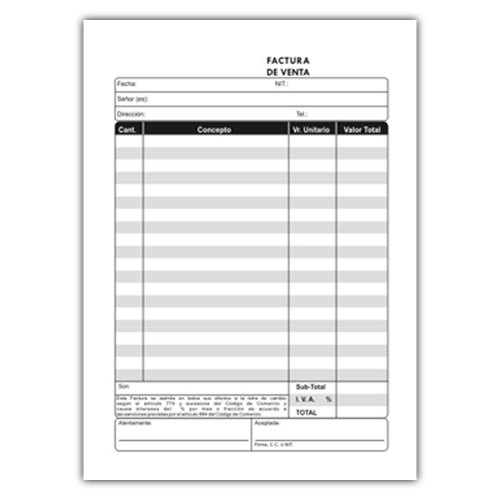
2.     En Microsoft Excel elaborar un modelo de factura según la imagen, luego de elaborar el modelo deberá:
  • Incluir en el concepto de la factura una lista de 10 artículos tecnológicos que usted tiene o quisiera tener en casa (ejemplo tv, Tablet, consola de video juegos, minicomponentes, etc),
  • Incluir en la factura el precio del artículo en pesos colombianos (consultar el precio en páginas de venta de productos o catálogos de hipermercados)
  • La tabla debe contener una columna que registre para cada artículo la URL (dirección de internet) donde encontró el precio. También debe tener otra columna donde registre la hora en que encontró la dirección de internet. --- Estas columnas se ocultarán para no afectar el modelo de la factura
  • Agregar cantidad de unidades que tiene o quisiera tener del artículo
  • Columna con Valor total de cada artículo (crear una fórmula)
  • Total de todos los productos (crear fórmula o utilizar la función que corresponda)

3. Colocar bordes y rellenos a la tabla. – Para ello deberá consultar el procedimiento

4. Después que el profesor revise el archivo, guardar en documentos y enviar una copia a jdanielsl_ch@yahoo.es

Thursday, July 24, 2014

6° Servicios que presta Internet


SERVICIOS QUE PRESTA INTERNET

1. Seguir la explicación del profesor acerca de los servicios que presta internet a partir de la siguiente página 
Explicación detallada - Servicios que presta internet

2. Resumen Presentación en linea o Presentación en Drive clic aquí

3. Práctica


  • Después de la explicación del profesor ingresar a su correo electrónico, enviar un mensaje a  jdanielsl_ch@yahoo.es con  la siguiente información: listado de servicios que presta Internet y que se vieron en clase, especificando en cada servicio si usted o su familia lo han utilizado o no.
  • En el mismo mensaje escribir cuál es el proveedor de acceso a Internet con el cual cuenta en su casa, el tipo de conexión y la velocidad de Internet.

Ejemplo Lista de chequeo
  • Buscar información 
    • Buscar información - si
    • Servicios públicos - no
    • Bases de datos - no
    • Consulta a periódicos y revistas - si
    • Oír radio, ver videos - si
  • Comunicarse
ENVIAR CORREO A jdanielsl_ch@yahoo.es

clic aquí--- Complementar Tarea

Wednesday, July 23, 2014

7° Práctica Correo


Agregar al grupo 7-2 2014 el contacto del profesor jdanielsl_ch@yahoo.es

1. Leer un artículo en ENTER.CO
2. Enviar un correo electrónico al grupo creado en su cuenta de correo electrónico 7-2 2014, recomendando el artículo leído y pegando el link del mismo.
3. Organizar los correos electrónicos que va recibiendo en la carpeta INFO2014


Monday, July 21, 2014

7° Superación periodo 2


SUPERACIÓN GRADO 7

1. Realizar lectura del siguiente artículo Las hazañas de la selección Colombia en el Mundial

2. En PowerPoint 
  1. Elaborar un TEMA Modificando el patrón de diapositivas de acuerdo al contenido del artículo leído (incluir imágenes, modificar combinación de colores y fuentes)
  2. Cierre el patrón de diapositivas, Elabore una presentación con los tres hitos que más le llamen la atención, una diapositiva por cada hito. incluir una imagen y su opinión acerca de cada hito.
  3. Elaborar una línea de tiempo en la que incluya varios de los hitos allí presentados, puede recurrir a otras fuentes de información para determinar fechas exactas.
  4. Guardar la presentación y enviar a jdanielsl_ch@yahoo.es


Friday, July 18, 2014

7° Administrar la cuenta de correo


Explorar en la cuenta de correo electrónico el procedimiento para modificar opciones de la cuenta de correo electrónico como por ejemplo

  • Modificar Color de apariencia
  • Modificar panel de lectura
  • Cambiar idioma de la interfaz
  • Colocar firma personal, etc. 

7° Servicios de comunicación


1.  Servicios de comunicación

  • Correo
  • Mensajería instantanea
  • Chat
  • Telefonía Ip
  • Videoconferencia
  • SMS (Short Service Message)
  • News - Grupos de discusión 
  • Foros - Mas simple y organizado.
  • Redes Sociales - Publicar
  • Microblog - Publicar

2. Diferencias y similitudes del correo Web y mensajería instantanea


  • Tipo de comunicacón ( sincrónica - asincrónica)
  • Uso (comunicación formal - comunicación informal)
  • Aplicaciones (web - software de instalación)
  • Contactos (ambos tienen contactos) aunque la mensajería requiere agregar contactos.

Monday, July 14, 2014

9° Tablas


Tablas - Word

1. Después de la explicación del profesor realizar la actividad propuesta siguiendo los siguientes enlaces

Actividad- Archivo con recomendaciones para el trabajo

Muestra... El Digital  - Archivo que muestra cómo debe quedar su trabajo

Texto el digital - Este documento debe descargarse y trabajar en él

2. Terminado el trabajo llamara al profesor para su revisión.

3. Subir el archivo a Google drive y compartir con jdanielsl_ch@yahoo.es


Friday, July 11, 2014

7° Correo


PERIODO 3

ACTIVIDAD 1 GESTION DE LA CUENTA DE CORREO ELECTRÓNICO
1.  Consultar en Internet y realizar una presentación en PowerPoint:
a.   Enunciar algunos servicios de comunicación a través de internet
b.   Qué es el servicio web mail o correo web
c.   Qué es mensajería instantánea
d.   Qué diferencia y similitudes existen entre correo web y mensajería instantánea
2.  Ingresar a la cuenta de correo electrónico (no al programa de mensajería instantánea)
·         Consultar procedimiento para crear carpetas en la cuenta de correo electrónico
·         Consultar procedimiento para crear categorías de contactos en la cuenta de correo electrónico

3. Anexar a la presentación en PowerPoint del punto 1 explicación de los procedimientos del punto anterior


Enviar copia del archivo a jdanielsl_ch@yahoo.es

7° Definitiva y Logro 3


1. Definitiva Tercer periodo

2. Logro tercer periodo

COMPRENDE Y UTILIZA LOS RECURSOS QUE OFRECE INTERNET PARA BUSCAR INFORMACIÓN, CONSTRUIR CONOCIMIENTO Y COMUNICARLO RESPETANDO LAS NORMAS DE LA NETIQUETA

8° Excel primera actividad


Ingresar a la siguiente actividad


8-2 Definitiva - Logro -


1. Nota Definitiva Segundo Periodo

2. Logro

REALIZA ANÁLISIS DE DATOS Y PRODUCE INFORMACIÓN A PARTIR DE LA SOLUCIÓN DE PROBLEMAS ESTADÍSTICOS, EN LA HOJA DE CALCULO EXCEL, RELACIONADOS CON SU ENTORNO ESCOLAR PARA PROPONER SOLUCIONES QUE MEJOREN SU CONVIVENCIA. 

♦ Partes de la ventana de Excel
♦ Movimiento rápido en Excel
♦ Tipos de datos
♦ Fórmulas
♦ Funciones

♦ Gráficos

Thursday, July 10, 2014

6° Conexión a internet


Actividad


  1. Ingresar a Word y con sus conocimientos previos elaborar una lista (utilizando viñetas) de los elementos que se necesitan para conectarse a Internet.
  2. Ingresar al siguiente link y observar la explicación: Conexión a Internet
  3. Ir al archivo de Word y realizar un resumen de lo visto en el vídeo

6° Definitiva y Logro


1. Nota definitiva segundo periodo

2. Logro Tercer periodo

APLICA SUS CONOCIMIENTOS DE INTERNET (INFORMACIÓN Y COMUNICACIÓN) EN EL DESARROLLO DE CONSULTAS RESPETANDO LOS ASPECTOS ÉTICOS RELACIONADOS CON ESTE MEDIO PARA INTERACTUAR Y COMUNICARSE CON OTRAS PERSONAS COMPETENTEMENTE.


♦ Formas de conectarse a Internet
♦ Servicios que presta Internet
♦ Navegadores y buscadores
♦ Correo electrónico
♦ Netiqueta

Monday, July 7, 2014

9° Sangrías


SANGRÍA NUMERACIÓN Y VIÑETAS

Explicación y práctica

Archivo el puzzle


9° Definitiva y Logro periodo 3


1. Nota Definitiva Segundo periodo

2. Logro

DISEÑA DOCUMENTOS EN EL PROCESADOR DE PALABRAS APLICANDO OPCIONES AVANZADAS DEL MENÚ FORMATO (PARRAFO,  NUMERACIÓN Y VIÑETAS, TABULACIONES) Y TABLAS PARA SOCIALIZAR SU PRODUCCIÓN TEXTUAL

♦Sangrías, numeración y viñetas
♦Tablas
♦Nota al pie

Thursday, June 5, 2014

8° Repaso


1. Pegar el siguiente Texto en una publicación rápida

Los pijao del sur del departamento del Tolima, como se autodenominan en la actualidad, se ubican en pequeñas parcialidades en los municipios de Coyaima, Natagaima, Ortega, Chaparral y San Antonio. Su población comprende 24.663 personas repartidas en varias comunidades.

Formaron parte de los pijao, una sociedad conformada por varios grupos étnicos con afinidades lingüísticas y culturales. Su territorio abarcaba la actual ciudad de Ibagué, el valle del Magdalena y parte de las cordilleras Oriental y Central. Los coyaima, asentados en los valles de los ríos Saldaña y Magdalena, y los Natagaima, en la serranía de los Organos localizada en la cordillera Central, se subdividían en comunidades dispersas en el territorio. Este patrón de asentamiento les permitió el desarrollo de un amplio sistema de aprovechamiento de los recursos naturales.

Después de su reducción en el siglo XVII, se establecieron en dos resguardos. Como estrategia de supervivencia apropiaron elementos de la tradición cultural hispánica, tales como la ganadería y los ritos católicos. Posteriormente, su sociedad se vio afectada por los procesos de conformación del latifundio ganadero y, en la década de los cincuenta, por la violencia bipartidista.

El sistema de creencias coyaima-natagaima se caracteriza por el sincretismo religioso entre la tradición católica y las creencias indígenas. De acuerdo a su cosmovisión, el mundo se compone de varias capas en las cuales interactúan fuerzas sobrenaturales. La patasola y la madremonte hacen parte de los protagonistas míticos de su tradición oral.

Hoy se ubican en pequeñas parcialidades que progresivamente se han agrupado alrededor de la casa cabildo, la escuela o la huerta comunal. Su vivienda conserva la arquitectura Pijao de techo a cuatro aguas y paredes de bahareque.

Mantienen una economía de subsistencia que complementan con productos comerciales de consumo básico. Generalmente en las parcialidades existe un terreno comunitario para cultivos comerciales y de autoconsumo. Sus cultivos principales lo constituyen la yuca, el maíz y el plátano, actividad que complementan con la ganadería y la cría de animales de corral.

Gracias a su organización en el Consejo Nacional Indígena del Tolima -Crit- han logrado dotación de tierras en 64 resguardos.

2. Dividir el texto en columnas

3. Colocar letra capital al primer párrafo del artículo

4. Colocarle fondo a la página

5. Ubicar en pantalla el icono para vincular (conectar) cuadros de texto. Seleccionar un cuadro de texto y Ubicarlo en Herramientas cuadros de texto

6. Insertar una tabla de 5 filas, 3 columnas. En ella escribir el nombre de culturas indígenas colombianas. Cambiar el alto y ancho de la tabla dando un solo clic.

7. Repasar los procedimiento de traer al frente, traer adelante, enviar al fondo, enviar atrás


6° Evaluación Bimestral


CLIC AQUÍ --- Para ingresar a la Evaluación

Thursday, May 29, 2014

6° Columnas - LLANOS ORIENTALES


LLANOS ORIENTALES

1. Buscar información en Internet sobre el Folclor de los Llanos orientales, Comida, alimentación, vestuario, instrumentos musicales, etc. y organizarlo en un documento bajo las condiciones del punto 2.

2. Configurar la página 2 de la siguiente manera
  • Tamaño Oficio (21,59 cm  X 33,00 cm)
  • Orientación Horizontal
  • Título centrado a 1 columna
  • Parte del contenido debe estar a 2 columnas y otra a 3 columnas
  • Se debe incluir por lo menos 1 imagen 

3. Guardar el documento y enviar a jdanielsl_ch@yahoo.es 

Wednesday, May 28, 2014

9° Respaso - Carnaval DEL DIABLO Riosucio


FESTIVAL DEL DIABLO

1. Realizar portada según normas ICONTEC

2. Configurar la página 2 de la siguiente manera
  • Tamaño Oficio (21,59 cm  X 33,00 cm)
  • Orientación Horizontal
  • Título centrado a 1 columna
  • Parte del contenido debe estar a 2 columnas y otra a 3 columnas
  • Se debe incluir por lo menos 1 imagen 

3. Guardar el documento y enviar a jdanielsl_ch@yahoo.es