Monday, August 22, 2016

6-, 6-2 y 6-3 Navegadores y Buscadores


Enlace externo

1. Después de ver el vídeo, realizar una presentación en PowerPoint utilizando gráficos de SmartArt en la que se exponga

  • Definición de Navegador
  • Ejemplo de 3 navegadores diferentes. De cada navegador colocar nombre del navegador, una imagen y una descripción del navegador.


Observe el siguiente video


Enlace Externo

2. Después de ver el video adicionar a la presentación que realizó en el punto anterior lo siguiente:
  • ¿Qué es un buscador?
  • Características de los buscadores
  • 3 ejemplos de buscadores, escribiendo nombre del navegador, una imagen y la dirección url del navegador. 
NETIQUETA

1. Observar el video que se muestra al ingresar a la página http://www.netiquetate.com/

2. En el archivo de la clase anterior elaborar una diapositiva explicando con sus palabras lo que es la NETIQUETA

3.  Explicar en diapositivas una de las normas que se encuentran en los anima consejos de la página http://www.netiquetate.com/ (agregar imágenes, dar ejemplos)

Friday, August 19, 2016

7-3 Explicación Creación Carpeta y Lista de contactos


NETIQUETA


1. Elaborar una presentación dando respuesta a los siguientes interrogantes. (Recuerde colocar las fuentes de información)
·         Explicar con sus palabras el concepto de NETIQUETA
·         Explicar una norma de la NETIQUETA DEL CORREO ELECTRÓNICO – Lectura de apoyo
·         Explicar una norma de la NETIQUETA DE LA MESNAJERÍA INSTANTANEA – Lectura de apoyo
2. Guardar el archivo en la carpeta documentos

3. Ingresar la cuenta de correo electrónico del colegio y crear una lista de contactos Listanetiqueta con las personas que se encuentran trabajando a su lado en la sala de informática también debe tener como contacto al profesor (jdanielsl_ch@yahoo.es ) 
4. Enviar un correo electrónico a la lista de contactos adjuntando el archivo que creó en el punto anterior. Escribir en el asunto debe colocar 7-3 y el nombre de quienes están enviando el correo. En el mensaje escribir su opinión acerca de las normas de la NETIQUETA y adjuntando la presentación elaborada. Recuerde seguir las normas de la NETIQUETA para el correo.
5. Ir a su bandeja de entrada en el correo electrónico y Mover a la carpeta Informatica 2016 todos los correos que le envíen sus compañeros en la clase de hoy.
   Nota: Si no puede abrir la Lectura de apoyo ingresar a través del siguiente dirección: 

9-2 Explicación Sangrías Numeracion y Viñetas


SANGRÍA NUMERACIÓN Y VIÑETAS

Explicación y práctica

Archivo el puzzle


Wednesday, August 17, 2016

9-3 Sangría Numeración Viñetas


Explicación


SANGRÍA NUMERACIÓN Y VIÑETAS

Explicación y práctica

Archivo el puzzle


7-1 y 7-2 Explicación Correo


Después de la explicación.... deberán :

1. Terminar la actividad de la clase anterior revisando
2. Crear una carpeta en su cuenta de correo institucional llamada INFORMATICA 2016
3. Crear una lista de contactos Lamada Filainfo, debe incluir los contactos de los compañeros que se encuentran en la fila en la que usted se encuentra trabajando en la sala de informática

8-3 Explicación fórmulas - Excel


Ejercicio Fórmulas

Tuesday, August 16, 2016

6° Navegadores y Buscadores


Navegadores y Buscadorees

Observe el siguiente video


Enlace externo

1. Después de ver el vídeo, realizar una presentación en PowerPoint utilizando gráficos de SmartArt en la que se exponga

  • Definición de Navegador
  • Ejemplo de 3 navegadores diferentes. De cada navegador colocar nombre del navegador, una imagen y una descripción del navegador.


Observe el siguiente video


Enlace Externo

2. Después de ver el video adicionar a la presentación que realizó en el punto anterior lo siguiente:
  • ¿Qué es un buscador?
  • Características de los buscadores
  • 3 ejemplos de buscadores, escribiendo nombre del navegador, una imagen y la dirección url del navegador. 

9-4 Sangría - Numeración - Viñetas


Explicación


SANGRÍA NUMERACIÓN Y VIÑETAS

Explicación y práctica

Archivo el puzzle


Friday, August 12, 2016

9-2 Explicación Copiar Formato de Sección

1. Seguir explicación del profesor

2 Ingresar al archivo Algunos trucos de formato y realizar la Práctica 2.  Para realizar la práctica 2 descargue el archivo EAO 

Wednesday, August 10, 2016

7° Explicación Correo


9° Copiar Formato de Sección

1. Seguir explicación del profesor

2 Ingresar al archivo Algunos trucos de formato y realizar la Práctica 2

3. Para realizar la práctica 2 descargue el archivo EAO 

Tuesday, August 2, 2016

9° Trucos de Formato


TRUCOS DE FORMATO

EXPLICACIÓN


PRÁCTICA

1. Abrir el documento Algunos trucos de formato realizar la explicación 1. Copiar formato, para desarrollarla utilice el archivo decálogo

2. Subir el archivo a drive y compartirlo con jdanielslch@gmail.com

3. Descargar el archivo EAO y realizar la practica 2

Friday, July 29, 2016

7-2 Correo electrónico


PERIODO 3

ACTIVIDAD GESTIÓN DE LA CUENTA DE CORREO ELECTRÓNICO
1.  Realizar una presentación en PowerPoint resolviendo los siguientes puntos.
a.   Realizar un mapa de ideas (7-3) o un gráfico de SmartArt (7-2 y 7-1) de de los servicios de comunicación que presta internet según la ayuda que se presenta a continuación  Ayuda 1  --- Ayuda 2
b.   Explicar Qué es el servicio web mail o correo web
c.   Explicar Qué es mensajería instantánea
d.   Qué diferencia y similitudes existen entre correo web y mensajería instantánea
2.  Ingresar a la cuenta de correo electrónico suministrada por el colegio y...
·         Consultar procedimiento para crear carpetas en la cuenta de correo electrónico
·         Consultar procedimiento para lista de contactos en la cuenta de correo electrónico
3. Anexar a la presentación en PowerPoint del punto 1 explicación de los procedimientos del punto anterior

Enviar el archivo creado a jdanielsl_ch@yahoo.es

7-3 Correo electrónico


PERIODO 3

ACTIVIDAD GESTIÓN DE LA CUENTA DE CORREO ELECTRÓNICO
1.  Realizar una presentación en PowerPoint resolviendo los siguientes puntos.
a.   Realizar un mapa de ideas de los servicios de comunicación que presta internet según la ayuda que se presenta a continuación a través de internet - Ayuda 1  --- Ayuda 2
b.   Explicar Qué es el servicio web mail o correo web
c.   Explicar Qué es mensajería instantánea
d.   Qué diferencia y similitudes existen entre correo web y mensajería instantánea
2.  Ingresar a la cuenta de correo electrónico suministrada por el colegio y...
·         Consultar procedimiento para crear carpetas en la cuenta de correo electrónico
·         Consultar procedimiento para lista de contactos en la cuenta de correo electrónico
3. Anexar a la presentación en PowerPoint del punto 1 explicación de los procedimientos del punto anterior

Enviar el archivo creado a jdanielsl_ch@yahoo.es

Thursday, July 28, 2016

8° Formulas


EXCEL - Fórmulas

Nota:    Desde el momento que inicia el trabajo deberá estar guardando el archivo y al finalizar enviar el archivo a jdanielsl_ch@yahoo.es

1.     Leer la explicación de uso básico de fórmulas en Excel dando clic aquí

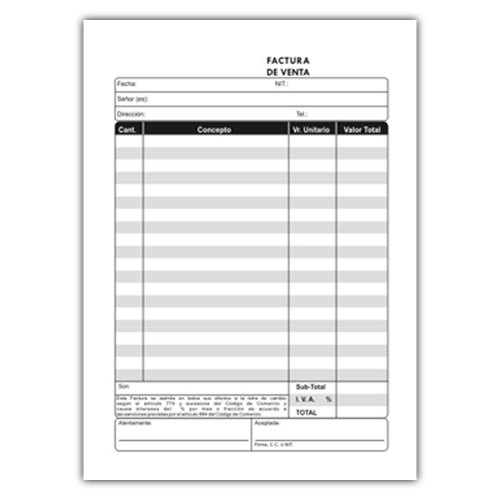
2.     En Microsoft Excel elaborar un modelo de factura según la imagen, luego de elaborar el modelo deberá:
  • Incluir en el concepto de la factura una lista de 10 artículos tecnológicos que usted tiene o quisiera tener en casa (ejemplo tv, Tablet, consola de video juegos, minicomponentes, etc),
  • Incluir en la factura el precio del artículo en pesos colombianos (consultar el precio en páginas de venta de productos o catálogos de hipermercados)
  • La tabla debe contener una columna que registre para cada artículo la URL (dirección de internet) donde encontró el precio. También debe tener otra columna donde registre la hora en que encontró la dirección de internet. --- Estas columnas se ocultarán para no afectar el modelo de la factura
  • Agregar cantidad de unidades que tiene o quisiera tener del artículo
  • Columna con Valor total de cada artículo (crear una fórmula)
  • Total de todos los productos (crear fórmula o utilizar la función que corresponda)
3. Colocar bordes y rellenos a la tabla. – Para ello deberá consultar el procedimiento

4. Después que el profesor revise el archivo, guardar en documentos y enviar desde su correo de institucional una copia a jdanielsl_ch@yahoo.es

Tuesday, July 26, 2016

6° Servicios que presta Internet


1. Socialización Quiz clase Anterior

2. Ingresar a PowerPoint y elaborar una lista de cosas que se pueden hacer en Internet


3. Observar la siguiente opción

Apuntes creados con GoConqr por Jose Daniel Sanabria

4. Revisar la Explicación detallada - Servicios que presta internet - Tomar Apuntes

9° - 2 Columnas - Word


COLUMNAS EN WORD

Objetivo: A partir de la explicación y la práctica configurar documentos en columnas en el procesador de texto. De igual forma aplicar los procedimientos para configurar bordes y sombreados en un documento de Word.

1. Explicación bordes y sombreado , Explicación bordes, Explicación sombreado

2. Explicación y práctica columnas

3. Archivo NOVATICA para la práctica

3. Solución


4. 

9° Columnas - Word


COLUMNAS EN WORD

Objetivo: A partir de la explicación y la práctica configurar documentos en columnas en el procesador de texto. De igual forma aplicar los procedimientos para configurar bordes y sombreados en un documento de Word.

1. Explicación bordes y sombreado , Explicación bordes, Explicación sombreado

2. Explicación y práctica columnas

3. Archivo NOVATICA para la práctica

3. Solución


4. 

Monday, July 25, 2016

8° Superación - Sustentación Periodo 2


SUPERACIÓN GRADO 8 Periodo 2

1. Elaborar un Folleto que de a conocer las noticias que en esta semana (lunes a viernes) se dieron en materia tecnológica utilizar como fuente la pagina Enter.co o Tecnosfera - El tiempo en el folleto deberá plasmar la noticia y un breve comentario, de igual forma deberá aplicar los siguientes temas en el folleto

a. Configurar cuadro de texto en columnas,
b. Insertar tablas (modificar alto de filas, ancho de columnas, colocar bordes, relleno de celda),
c. Ajustar texto (ajuste pefecto, comprimir texto al desbordarse…),
d. Configurar guiones en cuadros de texto
e. Configurar dirección del texto dentro del cuadro de texto
f. Conectar cuadros de texto
g. Insertar imágenes

2. Enviar el archivo creado y los talleres de sustentación a jdanielsl_ch@yahoo.es desde su cuenta de correo institucional

Wednesday, July 13, 2016

7° Linea de Tiempo


LINEAS DE TIEMPO

1.- Consultar en Internet qué es una línea de tiempo, cómo se hace, Aspectos  que se deben tener encuenta para su elaboración. 5 minutos - luego se realizará socialización

2.- Explicación línea de tiempo


3.- Ejemplos líneas de tiempo o Videojuegos

4.- Elaborar en line.do linea de tiempo sobre la historia del correo electrónica, 

5.- Publicar la linea de tiempo y Enviar link (enlace) a jdanielsl_ch@yahoo.es

7-3 Logro - Temas - Correo


Logro
COMPRENDE Y UTILIZA LOS RECURSOS QUE OFRECE INTERNET PARA BUSCAR INFORMACIÓN, CONSTRUIR CONOCIMIENTO Y COMUNICARLO RESPETANDO LAS NORMAS DE LA NETIQUETA


Tema
♦ Gestión de la cuenta de correo electrónico
♦ Programas de correo electrónico
♦ Funcionamiento de un buscador. PageRank
♦ Buscadores (generales, temáticos, metabuscadores) y directorios
♦ Búsqueda avanzada con Google
♦ Metabuscadores
♦ Netiqueta

Correos

Nombre Estudiante
Correo
AGUILAR POVEDA SANTIAGO
s.aguilar@maristasnorandina.org
BEJARANO GOMEZ MICHEL
m.bejaranog@maristasnorandina.org
CABARCAS VALENCIA JOSE MARTIN
jm.cabarcasv@maristasnorandina.org
CAICEDO ALMANZA MANUELA
m.caicedoa@maristasnorandina.org
CAMPOS JIMENEZ JUAN MANUEL
jm.camposj@maristasnorandina.org
CARDENAS CAMPOS DAVID ALEJANDRO
da.cardenasc@maristasnorandina.org
CARDOSO OLIVEROS ADRIAN DAVID
ad.cardosoo@maristasnorandina.org
COTRINA GUZMAN SHARICK DANIELA
sd.cotrina@maristasnorandina.org
DIAZ BARAJAS PAULA ANDREA
pa.diaz@maristasnorandina.org
DORADO PACHECO JONATHAN CAMILO
jc.dorado@maristasnorandina.org
FIGUEROA SANTIBAÑEZ NICOLAS
n.figueroas@maristasnorandina.org
GUARIN DIAZ JENNIFER BRILLY
jb.guarind@maristasnorandina.org
GUTIERREZ MORALES SANTIAGO
s.gutierrezm@maristasnorandina.org
JIMENEZ ALVIRA JUAN PABLO
jp.jimeneza@maristasnorandina.org
LEON RODRIGUEZ SOFIA
s.leon@maristasnorandina.org
LOPEZ CARDENAS MARIA FERNANDA
mf.lopez@maristasnorandina.org
LOZANO REYES JUAN JOSE
jj.lozanor@maristasnorandina.org
MANRIQUE BARRETO LUIS MIGUEL
lm.manriqueb@maristasnorandina.org
MARROQUIN CALDERON SABRINA ALEJANDRA
sa.marroquinc@maristasnorandina.org
MEDINA PEREZ NIKOLL KAMILA
nk.medinap@maristasnorandina.org
MENDEZ GUTIERREZ JAVIER ALEXANDER
MUÑOZ LOPEZ ISABELA
i.munozl@maristasnorandina.org
NINCO RINCON VANESSA ALEXANDRA
va.nincor@maristasnorandina.org
PAIBA MORERA MARIO ANGEL
ma.paibam@maristasnorandina.org
QUIJANO RAMIREZ MARIA ALEJANDRA
ma.quijanor@maristasnorandina.org
QUITIAN PENAGOS GRACE VALENTINA
gv.quitianp@maristasnorandina.org
RODRIGUEZ TOVAR PEDRO SANTIAGO
ps.rodriguezt@maristasnorandina.org
ROJAS FRANCIS EISIS ALEXANDRA
ea.rojas@maristasnorandina.org
ROJAS JIMENEZ JAVIER NORVEY
jn.rojasj@maristasnorandina.org
RUIZ SABOGAL JUAN PABLO
jp.ruizs@maristasnorandina.org
SALAZAR VARON MARTIN NICOLAS
mn.salazarv@maristasnorandina.org
SANABRIA ALBERTO NICOLAS
n.sanabriaa@maristasnorandina.org
SILVA NOVOA JUAN DIEGO
jd.silvan@maristasnorandina.org
TINOCO LOPEZ GEAN FRANCO
gf.tinoco@maristasnorandina.org
TRIANA VILLAQUIRAN NICOLAS
n.trianav@maristasnorandina.org
VERGARA TAO JUAN CAMILO
jc.vergarat@maristasnorandina.org
VILLA CELY LAURA SOFIA
ls.villac@maristasnorandina.org